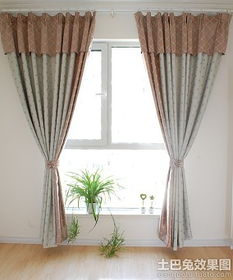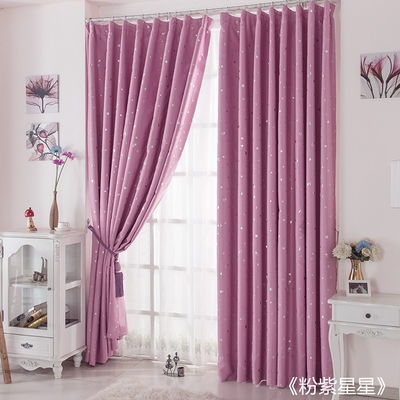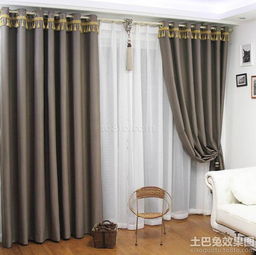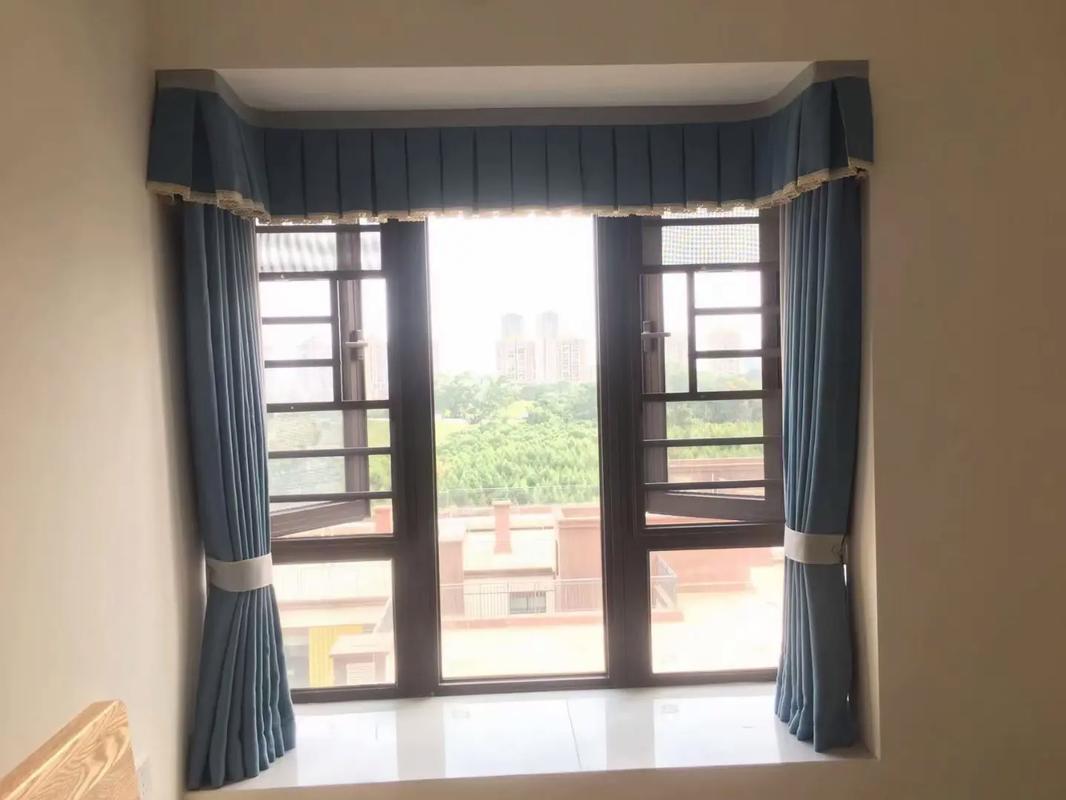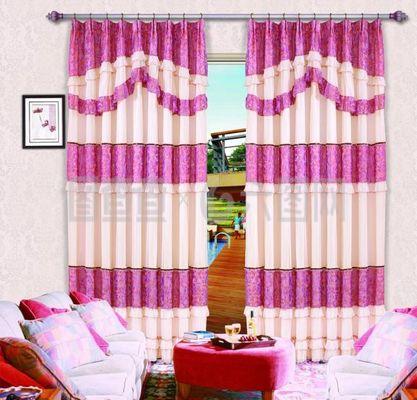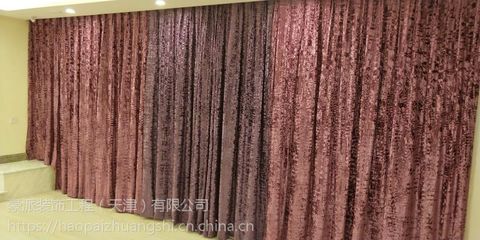
在競爭日益激烈的家居軟裝市場,尤其是窗簾這一細分領域,一個品牌想要脫穎而出并占據穩固的市場份額,需要清晰的戰略、差異化的產品與精準的市場觸覺。對于以“夢萊幔”為代表的布藝窗簾品牌而言,其市場開拓之路,正是一場關于品質、設計與服務的綜合戰役。
一、 精準定位:確立品牌核心價值
“夢萊幔”要占領市場,首先需明確自身定位。是主打高性價比的實用主義,還是聚焦原創設計的美學引領?是專注于特定風格(如新中式、簡約北歐),還是提供全屋布藝解決方案?清晰的定位能幫助品牌在消費者心中建立獨特的認知。例如,可以錨定“高品質環保布藝專家”或“個性化定制窗簾領航者”的形象,通過持續傳播這一核心價值,吸引目標客群。
二、 產品為王:深化布藝核心優勢
布藝窗簾是品牌的生命線。占領市場的根本在于產品力。
- 面料創新:積極探索和使用環保、功能性面料(如遮光、隔熱、防塵、阻燃),提升產品的實用價值與健康屬性。
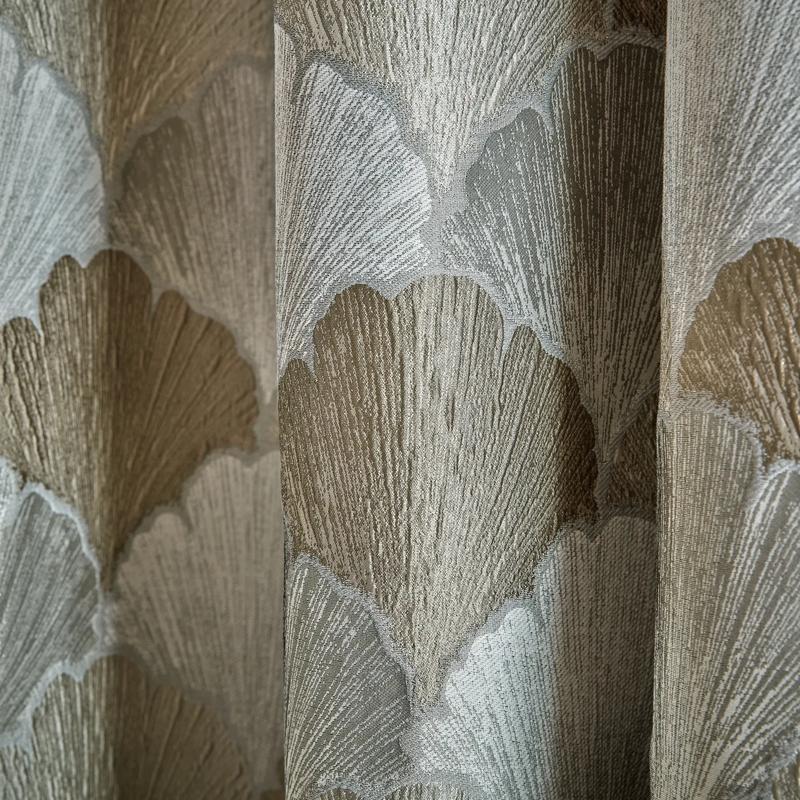
- 設計驅動:建立專業設計團隊,緊跟乃至引領家居色彩與圖案潮流。提供豐富的花色、紋理選擇,并能根據流行趨勢(如莫蘭迪色系、自然肌理感)快速迭代。
- 工藝與細節:注重剪裁、車工、輔料(如軌道、掛鉤)的品質。精致的細節是體現品牌檔次、贏得口碑的關鍵。
- 定制化服務:充分發揮布藝可靈活定制的優勢,提供精準測量、樣式設計、尺寸定制的一站式服務,滿足消費者對個性化空間的需求。
三、 渠道融合:構建立體銷售網絡
單一的渠道難以覆蓋廣泛市場。
- 線下體驗店:在重點城市的核心家居賣場或獨立門店建立體驗中心,讓消費者能直觀感受面料質感、色彩和垂感,體驗專業服務,這是建立信任的重要環節。
- 線上全域營銷:利用電商平臺(如天貓、京東)、社交媒體(小紅書、抖音)進行產品展示、內容種草和直播銷售。通過場景化內容(如“不同裝修風格窗簾搭配”)吸引流量,實現線上咨詢、預約測量、線下服務的閉環。
- 與設計師/裝修公司合作:與室內設計師、軟裝公司、裝修平臺建立合作關系,進入To B渠道,獲取精準且高質量的客源。
四、 體驗至上:打造服務護城河
窗簾是“半成品”,安裝及后續服務至關重要。
- 專業咨詢:培訓專業的銷售顧問,能根據客戶戶型、朝向、裝修風格提供搭配建議。
- 無憂交付:建立標準化的上門測量、加工、安裝流程,確保交付質量與時效。
- 售后保障:提供清晰的保修條款、便捷的清洗維護咨詢或服務,解決客戶后顧之憂,通過優質服務帶動口碑傳播與復購。
五、 品牌傳播:講好“夢萊幔”故事
通過內容營銷塑造品牌形象。講述品牌對于面料選擇的嚴苛、對設計美學的追求、對環保理念的堅持。可以邀請家居博主、用戶分享真實案例,打造“夢想家園,從一簾幽夢開始”的情感聯結,讓“夢萊幔”成為品質生活與美好家居的代名詞之一。
對于“夢萊幔”而言,以布藝窗簾為支點占領市場,并非一朝一夕之功。它需要品牌堅守產品品質這一根基,以設計創新為引擎,以全渠道布局為通路,并以極致服務鞏固城池。在消費者對家居美學和個性化需求不斷升級的今天,唯有真正理解并滿足其對“家”的夢想與期待,方能在市場的浪潮中行穩致遠,織就屬于自己的市場版圖。